Domain versteckte-kameras.de kaufen?
Wir ziehen mit dem Projekt
versteckte-kameras.de um.
Sind Sie am Kauf der Domain
versteckte-kameras.de interessiert?
domain@kv-gmbh.de · 0541-91531010
Domain versteckte-kameras.de kaufen?
Wie ändere ich Schnellbausteine in Outlook?
Um Schnellbausteine in Outlook zu ändern, öffnen Sie zuerst eine neue E-Mail. Klicken Sie dann auf "Einfügen" in der Menüleiste und wählen Sie "Schnellbausteine" aus. Klicken Sie auf "Schnellbausteine verwalten", um das Fenster mit den vorhandenen Schnellbausteinen zu öffnen. Hier können Sie neue hinzufügen, vorhandene bearbeiten oder löschen. Speichern Sie Ihre Änderungen, indem Sie auf "OK" klicken. **
Wie erstelle ich Schnellbausteine in Word?
Um Schnellbausteine in Word zu erstellen, öffnen Sie zunächst das Programm und klicken Sie auf die Registerkarte "Einfügen". Wählen Sie dann die Option "Schnellbausteine" aus dem Menü und klicken Sie auf "Auswahl speichern". Geben Sie einen Namen für Ihren Schnellbaustein ein und wählen Sie die Kategorie, in der er gespeichert werden soll. Klicken Sie abschließend auf "OK", um den Schnellbaustein zu erstellen. Sie können nun Ihren Schnellbaustein jederzeit in Ihrem Dokument einfügen, indem Sie auf "Einfügen" und dann auf "Schnellbausteine" klicken. **
Ähnliche Suchbegriffe für Schnellbausteine
Top-Angebote
Produkte zum Begriff Schnellbausteine:



-
Wo finde ich Schnellbausteine in Word?
In Word finden Sie Schnellbausteine in der Registerkarte "Einfügen". Klicken Sie auf "Schnellbausteine" in der Menüleiste, um auf eine Vielzahl von vordefinierten Textbausteinen zuzugreifen. Diese Bausteine können Text, Bilder, Tabellen, Signaturen und mehr enthalten. Sie können auch eigene Schnellbausteine erstellen und speichern, um häufig verwendete Inhalte schnell einzufügen. Schnellbausteine sind besonders nützlich, um Zeit zu sparen und die Konsistenz in Ihren Dokumenten zu gewährleisten. **
-
Wie erstelle ich Schnellbausteine in Outlook?
Um Schnellbausteine in Outlook zu erstellen, öffnen Sie zuerst Outlook und klicken Sie auf "Neue E-Mail". Klicken Sie dann auf "Einfügen" in der Menüleiste und wählen Sie "Schnellbausteine" aus. Klicken Sie auf "Auswahl speichern" und geben Sie einen Namen für Ihren Schnellbaustein ein. Geben Sie den Text ein, den Sie als Schnellbaustein speichern möchten, und klicken Sie auf "Speichern". Ihr Schnellbaustein ist nun erstellt und kann jederzeit in neuen E-Mails verwendet werden. **
-
Wo werden Schnellbausteine in Outlook gespeichert?
Schnellbausteine in Outlook werden in einer speziellen Datei namens "NormalEmail.dotm" gespeichert, die sich im Vorlagenordner des Benutzers befindet. Dieser Ordner kann je nach Betriebssystem an verschiedenen Speicherorten liegen, z. B. unter "C:\Benutzer\Benutzername\AppData\Roaming\Microsoft\Vorlagen" für Windows. In dieser Datei werden alle benutzerdefinierten Schnellbausteine gespeichert, die dann in E-Mails oder anderen Outlook-Dokumenten verwendet werden können. Durch die Speicherung in einer separaten Datei bleiben die Schnellbausteine auch nach einem Neustart von Outlook erhalten und können einfach verwaltet und bearbeitet werden. Es ist wichtig, regelmäßig eine Sicherungskopie dieser Datei zu erstellen, um die Schnellbausteine bei Bedarf wiederherstellen zu können. **
-
Wie füge ich Schnellbausteine in Word ein?
Um Schnellbausteine in Word einzufügen, öffnen Sie zuerst das Word-Dokument, in das Sie den Schnellbaustein einfügen möchten. Klicken Sie dann auf die Registerkarte "Einfügen" in der Menüleiste. Wählen Sie im Abschnitt "Text" die Option "Schnellbausteine" aus. Dort können Sie entweder einen vorhandenen Schnellbaustein auswählen oder einen neuen erstellen. Klicken Sie auf den gewünschten Schnellbaustein, um ihn in Ihr Dokument einzufügen. Anschließend können Sie den Schnellbaustein nach Bedarf anpassen und speichern. **

Wie kann man die Outlook-Schnellbausteine zentral verwalten?
Um die Outlook-Schnellbausteine zentral zu verwalten, kann man eine Vorlage erstellen, die alle gewünschten Schnellbausteine enthält. Diese Vorlage kann dann an alle Benutzer verteilt werden, die sie in ihre Outlook-Installation importieren können. Auf diese Weise haben alle Benutzer Zugriff auf die gleichen Schnellbausteine und Änderungen können zentral vorgenommen werden, indem die Vorlage aktualisiert und erneut verteilt wird. **
Wie füge ich Microsoft Word Feldfunktionen in Schnellbausteine ein und rufe sie ab?
Um Microsoft Word Feldfunktionen in Schnellbausteine einzufügen, markiere den Text, den du als Schnellbaustein speichern möchtest, klicke auf "Einfügen" in der Menüleiste, wähle "Schnellbausteine" und dann "Auswahl in Schnellbaustein speichern". Um den Schnellbaustein abzurufen, klicke auf "Einfügen" in der Menüleiste, wähle "Schnellbausteine" und dann den entsprechenden Schnellbaustein aus der Liste. **
Top-Angebote
Produkte zum Begriff Schnellbausteine:
-
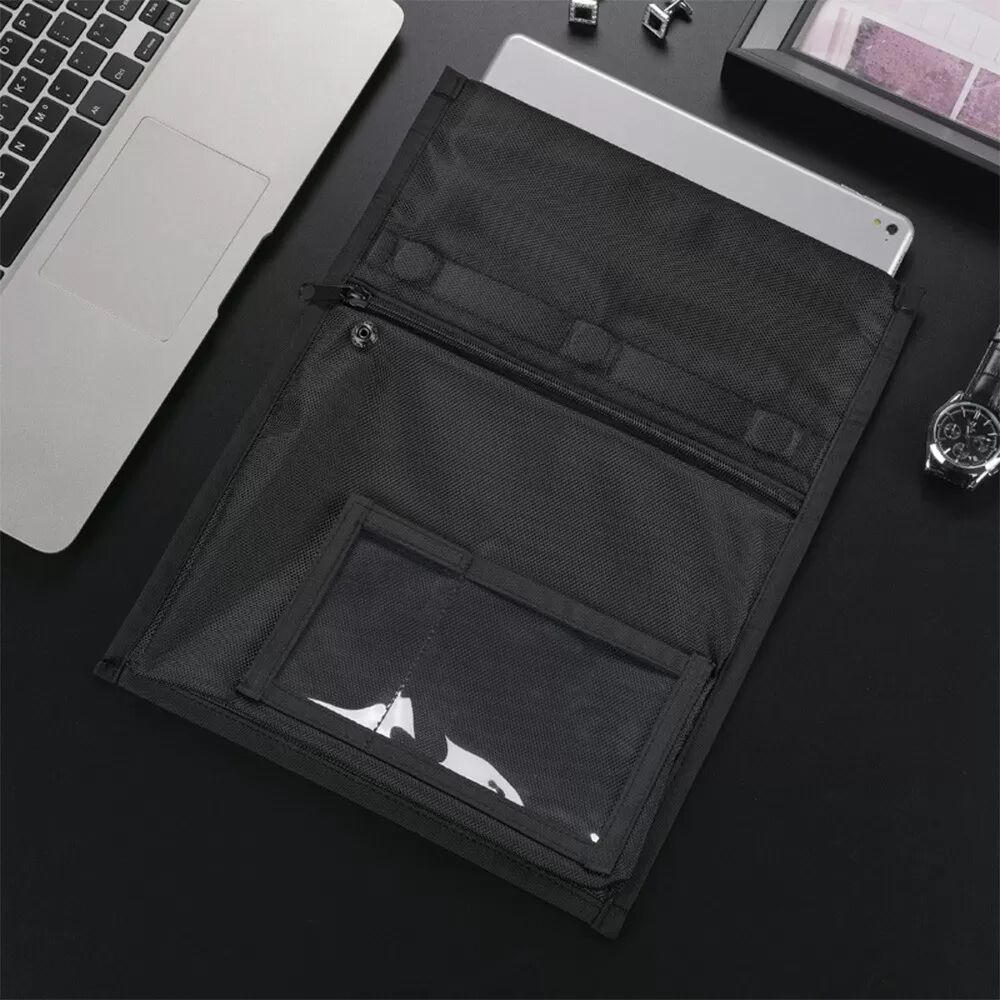
INF Schwarze Signalblockierhülle - Oxford-Gewebe Nano-Abschirmtasche für Privatsphäre und SicherheitSchwarze Signalblockierhülle aus Oxford-Gewebe und Nano-Abschirmmaterial. Blockiert Mobilfunk-, WLAN-, GPS- und RFID-Signale und schützt Ihre Privatsphäre und Sicherheit. Kompatibel mit APPLE, Samsung, Huawei und Garmin Geräten. Überlegene Signalisolation: Diese Signalblockierhülle bietet eine überlegene Isolation von drahtlosen Signalen, einschließlich Mobilfunk, Wi-Fi, Bluetooth, GPS und RFID. Hergestellt aus fortschrittlichem Nano-Abschirmmaterial, das in das Oxford-Gewebe eingebettet ist, blockiert es effektiv elektromagnetische Frequenzen und verhindert unbefugten Zugriff auf Ihre Geräte und schützt Ihre persönlichen Daten. Ideal für sichere Besprechungen, Reisen und den täglichen Gebrauch. Diese Hülle stellt sicher, dass Ihre elektronischen Geräte nicht nachverfolgbar und vor potenziellen Bedrohungen geschützt bleiben. Es ist eine einfache, aber effektive Lösung zur Wahrung der Privatsphäre und Sicherheit in einer zunehmend vernetzten Welt und bietet Sicherheit vor elektronischem Abhören und Datenschutzverletzungen. Die Hülle ist kompatibel mit verschiedenen Geräten, einschließlich Smartphones, Tablets und Laptops. Hochwertige Materialkonstruktion: Diese Hülle besteht aus hochwertigem Oxford-Gewebe und verfügt über eine Nano-Abschirmtechnologie. Sie bietet eine Kombination aus Schutz und Funktionalität. Das Oxford-Gewebe bietet eine wasserabweisende und verschleißfeste Außenseite, die sicherstellt, dass die Hülle dem täglichen Gebrauch standhält und Ihre Geräte vor den Elementen schützt. Das integrierte Nano-Abschirmmaterial erzeugt einen Faraday-Käfig-Effekt, der Signale effektiv blockiert und verhindert, dass elektronische Geräte drahtlos kommunizieren. Diese Materialkombination gewährleistet sowohl die physische als auch die digitale Sicherheit Ihrer Geräte und macht sie zu einem unverzichtbaren Zubehör für alle, denen Privatsphäre und Datenschutz am Herzen liegen. Die Hülle ist kompatibel mit Geräten von Marken wie APPLE, Samsung und Huawei. Vielseitige Anwendungsszenarien: Diese Signalblockierhülle ist für eine Vielzahl von Anwendungen konzipiert, von der persönlichen Privatsphäre bis zur Unternehmenssicherheit. Verwenden Sie sie, um die Verfolgung zu verhindern, unerwünschte Kommunikation zu blockieren und sensible Informationen während Besprechungen oder Reisen zu schützen. Sie ist auch ideal für Strafverfolgungsbehörden, Militärpersonal und alle, die die Vertraulichkeit wahren müssen. Die Hülle kann verwendet werden, um elektronische Geräte vor elektromagnetischen Interferenzen (EMI) und Hochfrequenzstörungen (RFI) zu schützen und eine optimale Leistung in sensiblen Umgebungen zu gewährleisten. Egal, ob Sie sich Sorgen um staatliche Überwachung, Wirtschaftsspionage machen oder einfach nur Ihre persönlichen Daten schützen möchten, diese Hülle bietet eine vielseitige und zuverlässige Lösung. Sie ist kompatibel mit Geräten von Marken wie Garmin. Spezifikationen: Farbe: Schwarz Abmessungen: Länge: 28 cm, Breite: 28 cm, Höhe: 1 cm...24,19 €*Versand: 0,00 €Sichere Weiterleitung zum Anbieter
-
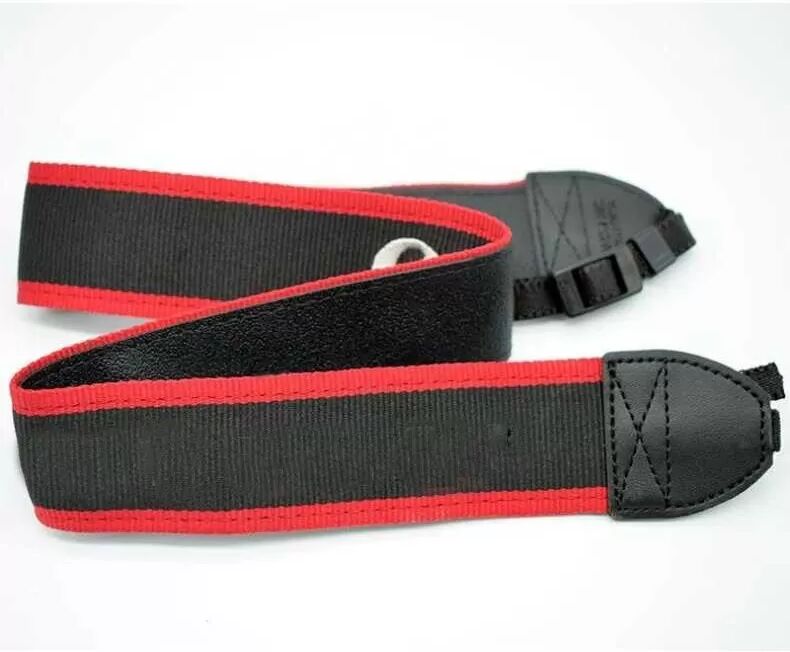
INF Kamera-Stickerei-Schultergurt, Rot, kompatibel mit Canon DSLR Kameras – Komfort & SicherheitRoter Kamera-Stickerei-Schultergurt aus Nylon, kompatibel mit Canon DSLR Kameras wie 60D, 70D, 7DII, 5D2, 6D, 5D3. Bequemer und sicherer Transport für unterwegs. Komfortabler Tragekomfort: Der Kamera-Stickerei-Schultergurt aus weichem Nylon bietet einen außergewöhnlichen Tragekomfort, selbst bei langen Fotoshootings. Das atmungsaktive Material verhindert Hautreizungen und sorgt für ein angenehmes Gefühl auf der Schulter. Die breite Auflagefläche verteilt das Gewicht der Kamera optimal, wodurch Schulter- und Nackenschmerzen reduziert werden. Ideal für Fotografen, die Wert auf Komfort und Ergonomie legen, insbesondere bei der Verwendung von Canon DSLR Kameras. Genießen Sie stundenlanges Fotografieren ohne Beschwerden mit diesem komfortablen Schultergurt. Sicherer Halt der Kamera: Dieser Schultergurt bietet einen sicheren und zuverlässigen Halt für Ihre wertvolle Kamera. Die robusten Befestigungselemente und das reißfeste Nylonmaterial gewährleisten, dass Ihre Kamera sicher am Gurt befestigt bleibt. Das Risiko eines versehentlichen Herunterfallens wird minimiert, sodass Sie sich voll und ganz auf Ihre Aufnahmen konzentrieren können. Der Gurt ist kompatibel mit einer Vielzahl von Canon DSLR Kameras und bietet somit eine vielseitige Lösung für Fotografen, die Wert auf die Sicherheit ihrer Ausrüstung legen. Schützen Sie Ihre Kamera vor Beschädigungen mit diesem zuverlässigen Schultergurt. Praktisch für unterwegs: Der Kamera-Stickerei-Schultergurt ist der ideale Begleiter für unterwegs. Er ermöglicht es Ihnen, Ihre Kamera bequem und sicher zu transportieren, ohne dass Sie eine zusätzliche Tasche benötigen. Die Hände bleiben frei, sodass Sie sich auf Ihre Umgebung konzentrieren und spontane Schnappschüsse machen können. Der Gurt ist leicht und kompakt, sodass er problemlos in jeder Kameratasche verstaut werden kann. Perfekt für Reisen, Wanderungen oder einfach nur für den täglichen Gebrauch. Mit diesem Schultergurt haben Sie Ihre Canon DSLR Kamera immer griffbereit und sind bereit für jedes Fotoabenteuer. Spezifikationen: Farbe: Rot Größe: Länge: 64 cm, Breite: 3.8 cm, Höhe: 0.5 cm Material: Nylon Das Paket beinhaltet: 1 x Kamera-Schultergurt12,49 €*Versand: 0,00 €Sichere Weiterleitung zum Anbieter
-
Wie ändere ich Schnellbausteine in Outlook?
Um Schnellbausteine in Outlook zu ändern, öffnen Sie zuerst eine neue E-Mail. Klicken Sie dann auf "Einfügen" in der Menüleiste und wählen Sie "Schnellbausteine" aus. Klicken Sie auf "Schnellbausteine verwalten", um das Fenster mit den vorhandenen Schnellbausteinen zu öffnen. Hier können Sie neue hinzufügen, vorhandene bearbeiten oder löschen. Speichern Sie Ihre Änderungen, indem Sie auf "OK" klicken. **
-
Wie erstelle ich Schnellbausteine in Word?
Um Schnellbausteine in Word zu erstellen, öffnen Sie zunächst das Programm und klicken Sie auf die Registerkarte "Einfügen". Wählen Sie dann die Option "Schnellbausteine" aus dem Menü und klicken Sie auf "Auswahl speichern". Geben Sie einen Namen für Ihren Schnellbaustein ein und wählen Sie die Kategorie, in der er gespeichert werden soll. Klicken Sie abschließend auf "OK", um den Schnellbaustein zu erstellen. Sie können nun Ihren Schnellbaustein jederzeit in Ihrem Dokument einfügen, indem Sie auf "Einfügen" und dann auf "Schnellbausteine" klicken. **
-
Wo finde ich Schnellbausteine in Word?
In Word finden Sie Schnellbausteine in der Registerkarte "Einfügen". Klicken Sie auf "Schnellbausteine" in der Menüleiste, um auf eine Vielzahl von vordefinierten Textbausteinen zuzugreifen. Diese Bausteine können Text, Bilder, Tabellen, Signaturen und mehr enthalten. Sie können auch eigene Schnellbausteine erstellen und speichern, um häufig verwendete Inhalte schnell einzufügen. Schnellbausteine sind besonders nützlich, um Zeit zu sparen und die Konsistenz in Ihren Dokumenten zu gewährleisten. **
-
Wie erstelle ich Schnellbausteine in Outlook?
Um Schnellbausteine in Outlook zu erstellen, öffnen Sie zuerst Outlook und klicken Sie auf "Neue E-Mail". Klicken Sie dann auf "Einfügen" in der Menüleiste und wählen Sie "Schnellbausteine" aus. Klicken Sie auf "Auswahl speichern" und geben Sie einen Namen für Ihren Schnellbaustein ein. Geben Sie den Text ein, den Sie als Schnellbaustein speichern möchten, und klicken Sie auf "Speichern". Ihr Schnellbaustein ist nun erstellt und kann jederzeit in neuen E-Mails verwendet werden. **
Ähnliche Suchbegriffe für Schnellbausteine
-
INF 27-Zoll Anti-Spionage-DisplayschutzfolieSchützen Sie Ihre Privatsphäre mit dieser 27-Zoll Anti-Spionage-Displayschutzfolie. Mit vollflächiger Verklebung, Antireflexbeschichtung, schmutzabweisender Beschichtung und kratzfestem PET-Material. Passend für 27-Zoll 16:9 (598x337) Monitore, um Bildschirmsicherheit und Privatsphäre zu gewährleisten. Verbesserter Datenschutz: Diese Anti-Spionage-Displayschutzfolie stellt sicher, dass Ihre Bildschirminhalte privat bleiben und verhindert, dass neugierige Blicke sensible Informationen sehen. Ideal für den Einsatz in öffentlichen Räumen, Büros oder auf Reisen. Sie bietet Sicherheit und schützt Ihre Daten vor visuellen Hacking. Der fortschrittliche Datenschutzfilter schränkt den Betrachtungswinkel ein, wodurch der Bildschirm für jeden, der von der Seite schaut, dunkel erscheint, während die klare Sicht für den Benutzer direkt vor dem Monitor erhalten bleibt. Entspiegelung & Schmutzabweisend: Die Displayschutzfolie verfügt über eine Antireflexbeschichtung, die Reflexionen und Blendungen reduziert, wodurch die Anzeige Ihres Bildschirms in hell beleuchteten Umgebungen erleichtert wird. Die hydrophobe und oleophobe Beschichtung weist Öl und Fingerabdrücke ab und hält Ihren Bildschirm sauber und klar. Dies gewährleistet eine optimale Sichtbarkeit und reduziert die Notwendigkeit einer häufigen Reinigung, wodurch ein makelloses Display auch bei regelmäßiger Nutzung erhalten bleibt. Genießen Sie ein klareres, komfortableres Seherlebnis mit reduzierter Augenbelastung. Kratzfestigkeit: Diese aus hochwertigem PET-Material gefertigte Displayschutzfolie bietet eine ausgezeichnete Kratzfestigkeit und schützt Ihren Monitor vor täglicher Abnutzung. Sie schützt vor Kratzern, Schrammen und leichten Stößen und verlängert die Lebensdauer Ihres Displays. Die robuste Konstruktion gewährleistet einen dauerhaften Schutz, ohne die Berührungsempfindlichkeit oder die Klarheit des Bildschirms zu beeinträchtigen. Sorgen Sie dafür, dass Ihr Monitor mit diesem unverzichtbaren Zubehör wie neu aussieht. Spezifikationen: Farbe: Schwarz Transparent Größe: Länge: 59,8 cm, Breite: 33,7 cm, Höhe: 0,03 cm Material: PET Modell: 27 Zoll 16:9 (598x337) Das Paket beinhaltet: Displayschutzfolie x 1 Alkoholreinigungstuch x 1 Staubentfernungsaufkleber x 1 Rakelkarte x 140,39 €*Versand: 0,00 €Sichere Weiterleitung zum Anbieter
-
Wo werden Schnellbausteine in Outlook gespeichert?
Schnellbausteine in Outlook werden in einer speziellen Datei namens "NormalEmail.dotm" gespeichert, die sich im Vorlagenordner des Benutzers befindet. Dieser Ordner kann je nach Betriebssystem an verschiedenen Speicherorten liegen, z. B. unter "C:\Benutzer\Benutzername\AppData\Roaming\Microsoft\Vorlagen" für Windows. In dieser Datei werden alle benutzerdefinierten Schnellbausteine gespeichert, die dann in E-Mails oder anderen Outlook-Dokumenten verwendet werden können. Durch die Speicherung in einer separaten Datei bleiben die Schnellbausteine auch nach einem Neustart von Outlook erhalten und können einfach verwaltet und bearbeitet werden. Es ist wichtig, regelmäßig eine Sicherungskopie dieser Datei zu erstellen, um die Schnellbausteine bei Bedarf wiederherstellen zu können. **
-
Wie füge ich Schnellbausteine in Word ein?
Um Schnellbausteine in Word einzufügen, öffnen Sie zuerst das Word-Dokument, in das Sie den Schnellbaustein einfügen möchten. Klicken Sie dann auf die Registerkarte "Einfügen" in der Menüleiste. Wählen Sie im Abschnitt "Text" die Option "Schnellbausteine" aus. Dort können Sie entweder einen vorhandenen Schnellbaustein auswählen oder einen neuen erstellen. Klicken Sie auf den gewünschten Schnellbaustein, um ihn in Ihr Dokument einzufügen. Anschließend können Sie den Schnellbaustein nach Bedarf anpassen und speichern. **
-
Wie kann man die Outlook-Schnellbausteine zentral verwalten?
Um die Outlook-Schnellbausteine zentral zu verwalten, kann man eine Vorlage erstellen, die alle gewünschten Schnellbausteine enthält. Diese Vorlage kann dann an alle Benutzer verteilt werden, die sie in ihre Outlook-Installation importieren können. Auf diese Weise haben alle Benutzer Zugriff auf die gleichen Schnellbausteine und Änderungen können zentral vorgenommen werden, indem die Vorlage aktualisiert und erneut verteilt wird. **
-
Wie füge ich Microsoft Word Feldfunktionen in Schnellbausteine ein und rufe sie ab?
Um Microsoft Word Feldfunktionen in Schnellbausteine einzufügen, markiere den Text, den du als Schnellbaustein speichern möchtest, klicke auf "Einfügen" in der Menüleiste, wähle "Schnellbausteine" und dann "Auswahl in Schnellbaustein speichern". Um den Schnellbaustein abzurufen, klicke auf "Einfügen" in der Menüleiste, wähle "Schnellbausteine" und dann den entsprechenden Schnellbaustein aus der Liste. **
* Alle Preise verstehen sich inklusive der gesetzlichen Mehrwertsteuer und ggf. zuzüglich Versandkosten. Die Angebotsinformationen basieren auf den Angaben des jeweiligen Shops und werden über automatisierte Prozesse aktualisiert. Eine Aktualisierung in Echtzeit findet nicht statt, so dass es im Einzelfall zu Abweichungen kommen kann. ** Hinweis: Teile dieses Inhalts wurden von KI erstellt.